
Gratis para macOS · Sin cuentas
Estudia en pomodoros de hasta 90 minutos
Tomate es un temporizador para Mac pensado para sesiones largas. Divide las de 60 y 90 minutos con un descanso a mitad, programa las siguientes y mira el tiempo desde la barra de menú.
macOS 14 Sonoma o posterior · Apple Silicon e Intel
Hecho para estudiar, no para distraer
Lo justo para sentarte y ponerte a ello. Lo demás, fuera.
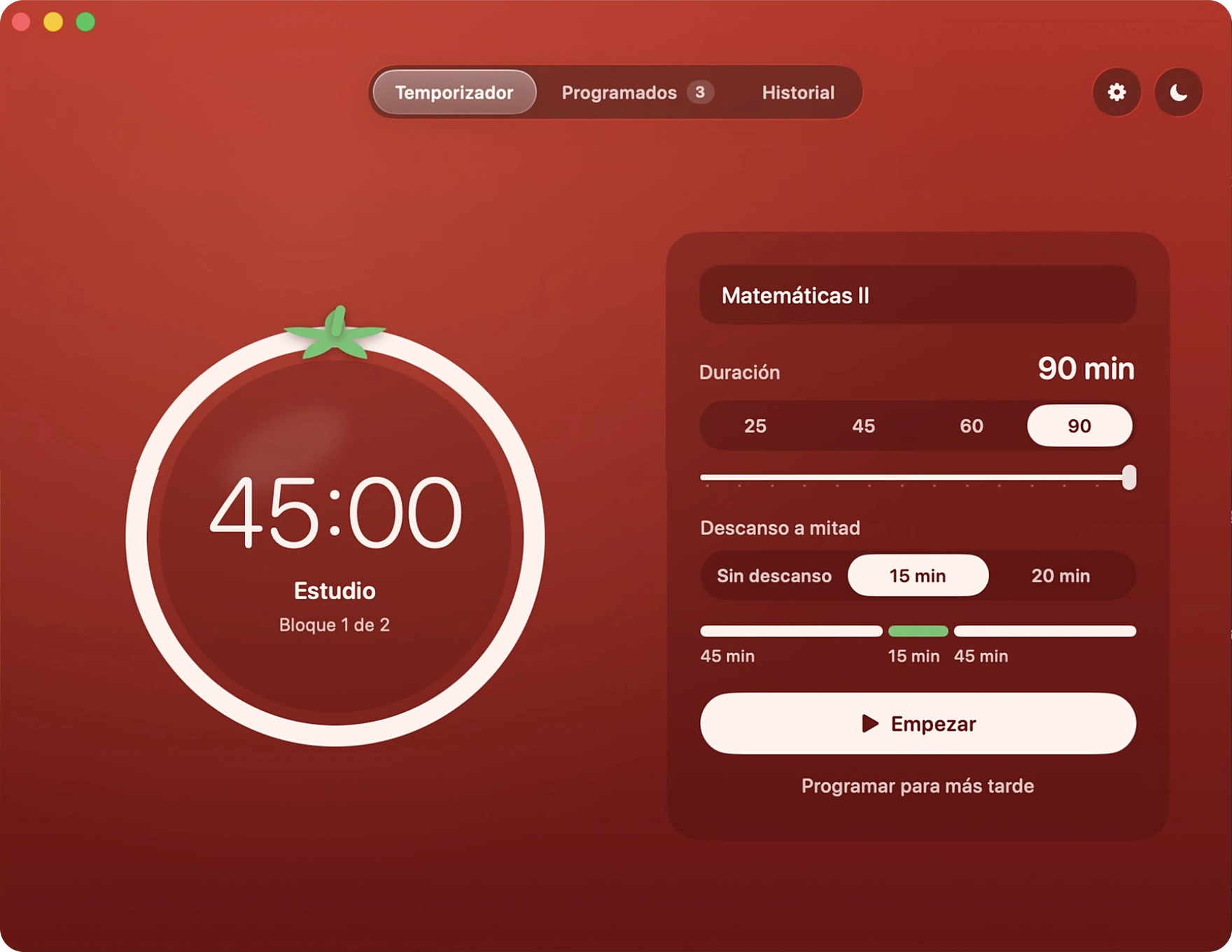
De 25 a 90 minutos
No solo los 25 de siempre. Atajos para 25, 45, 60 y 90, y un control para cualquier punto intermedio.
Dos bloques con descanso
A partir de 60 minutos, parte la sesión en dos con 15 o 20 minutos de descanso. O hazla seguida.
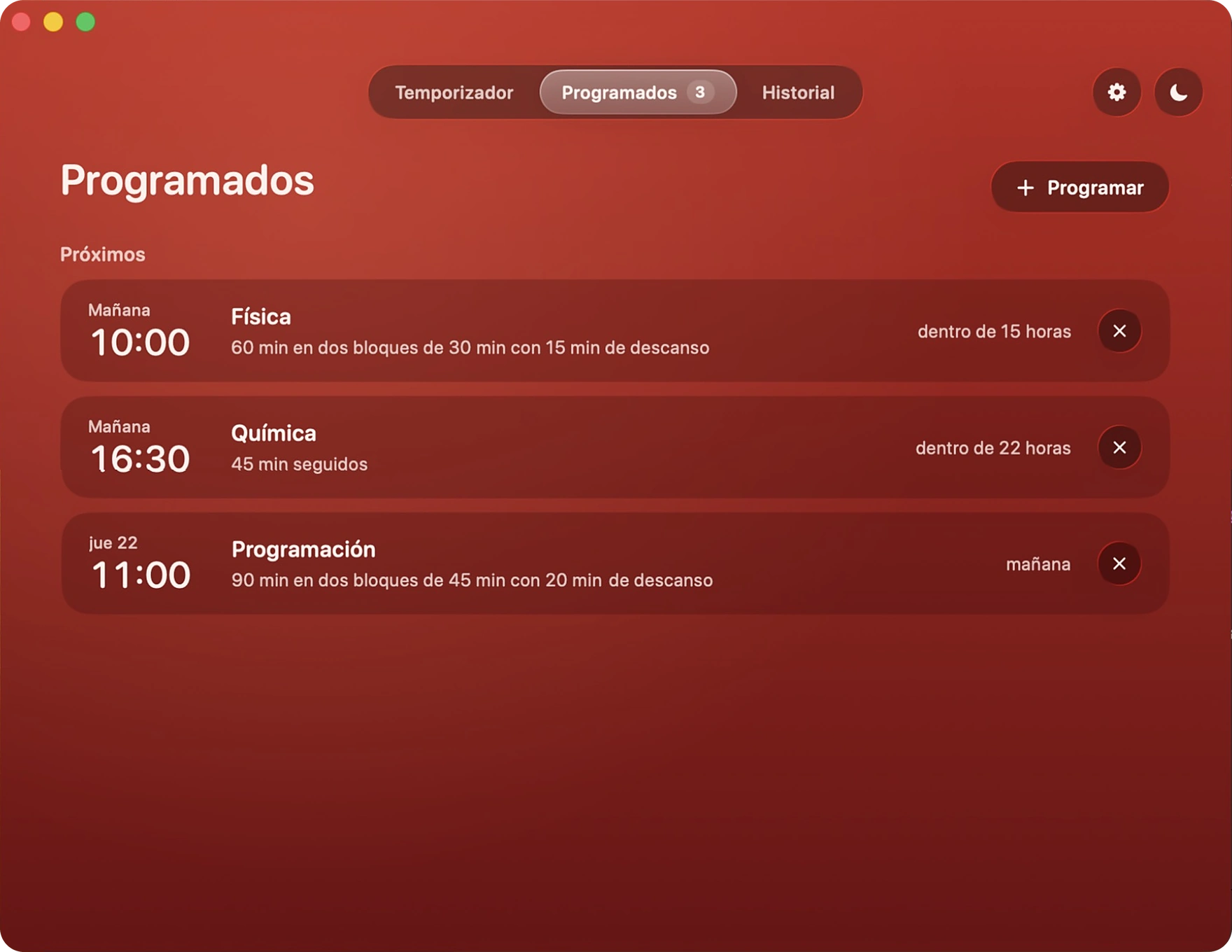
Programa para más tarde
Elige día y hora. Te llega una notificación de macOS con Empezar y Rechazar.
Nunca se solapan
No deja programar dos pomodoros a la vez, ni encima del que está en marcha. Te propone el siguiente hueco.
En la barra de menú
Cierra la ventana y el tomate sigue arriba con el tiempo que falta. Pausa, salta o termina desde ahí.
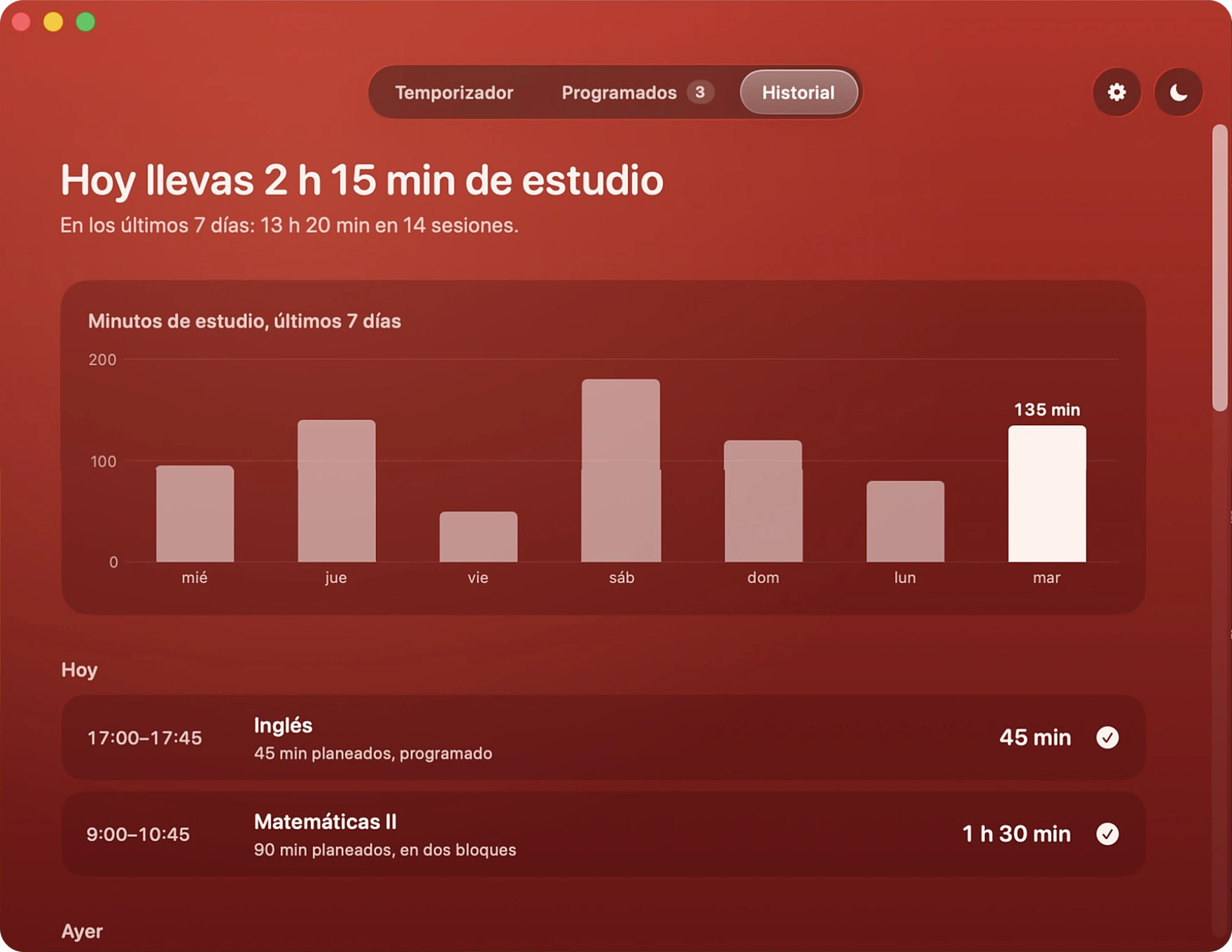
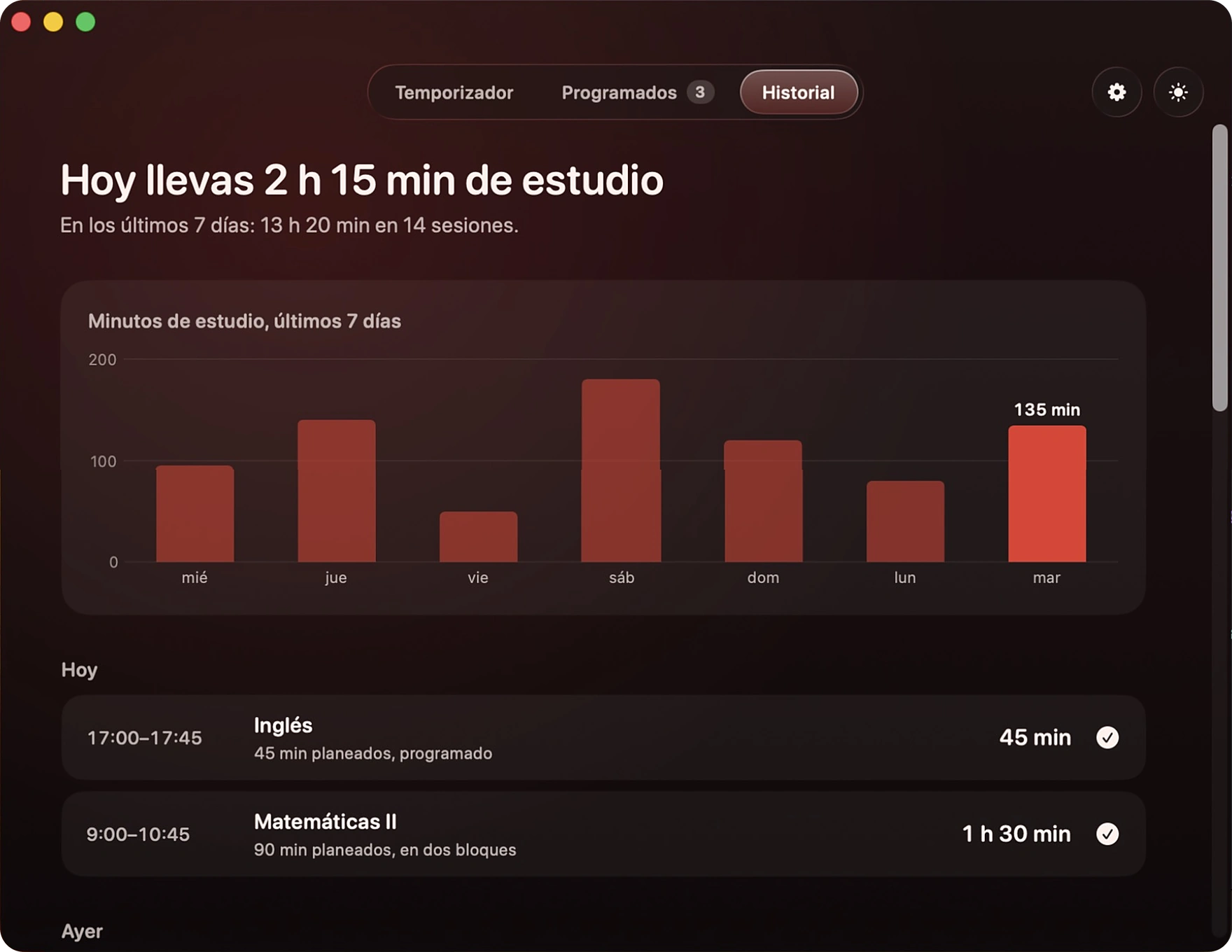
Historial y gráfica
Lo que llevas hoy, los últimos 7 días y cada sesión. Las de menos de un minuto no ensucian la lista.
Concentración automática
Activa tu modo Concentración al estudiar y lo quita en los descansos, para que te lleguen los avisos.
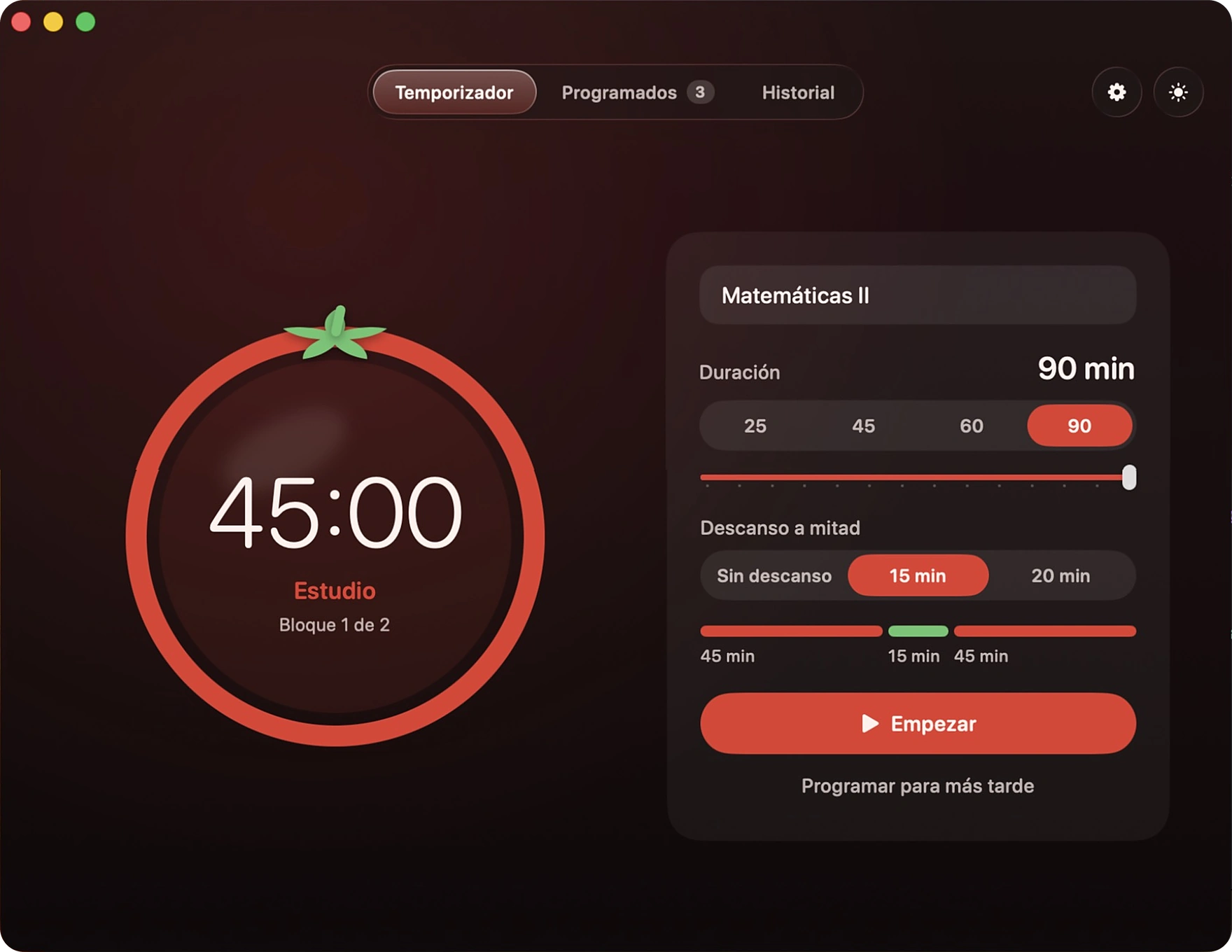
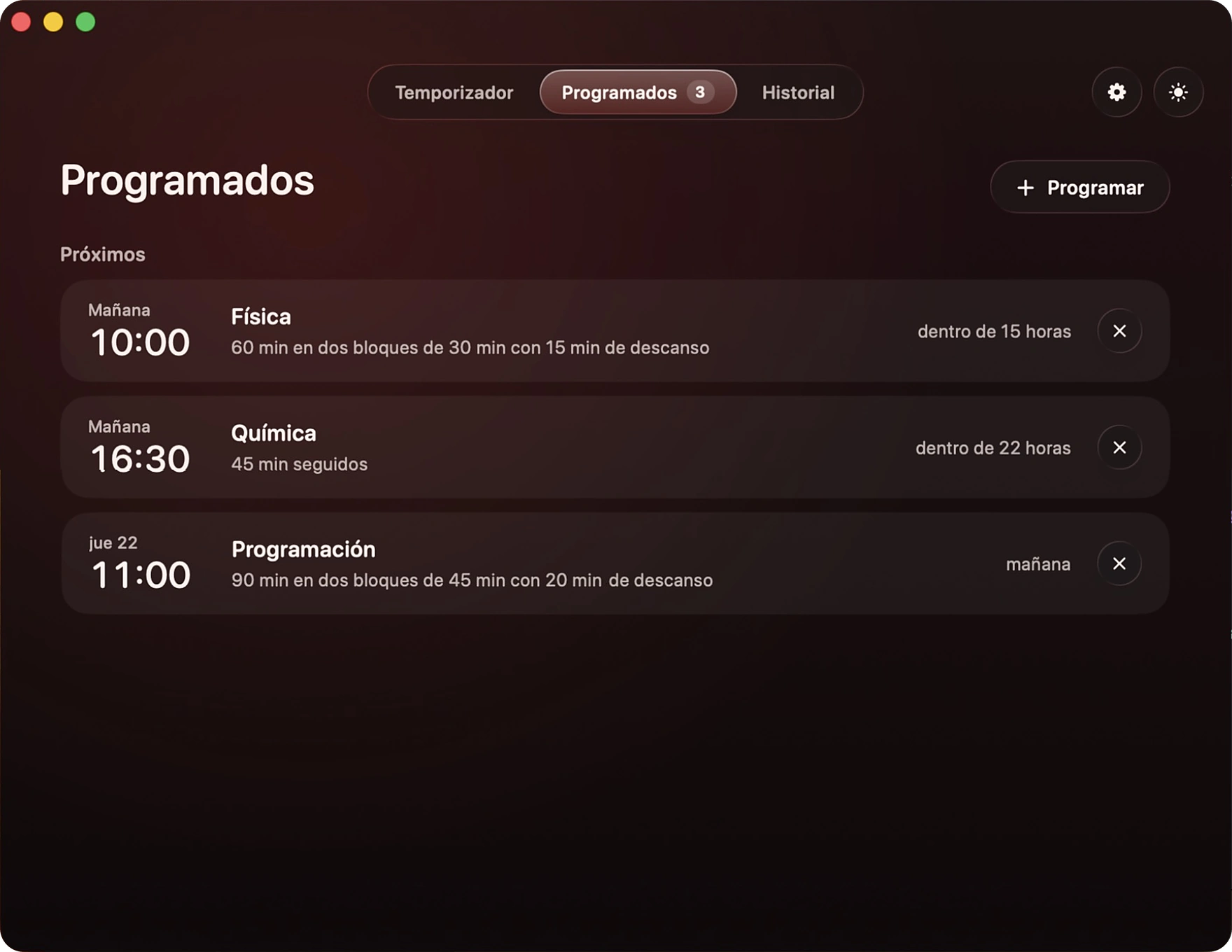
Modo tomate y oscuro
El tema nuevo crece en círculo desde el botón, igual que en esta web. Pruébalo arriba a la derecha.
Todo se queda en tu Mac
Sin cuentas, sin servidor y sin base de datos externa. Funciona aunque no tengas internet.
Instálalo en un minuto
Tomate es gratuito y su código está en GitHub. Como no está firmado con un certificado de desarrollador de Apple, la primera vez macOS te pedirá permiso para abrirlo.
macOS 14 Sonoma o posterior · Apple Silicon e Intel
La primera vez
- 1
Descarga y abre Tomate.dmg
Se abre una ventana con Tomate y la carpeta Aplicaciones.
- 2
Arrastra Tomate a Aplicaciones
Después puedes expulsar el disco y borrar el .dmg.
- 3
Ábrelo una vez
macOS dirá que no puede comprobar que Tomate esté libre de software malicioso. Pulsa «Hecho».
- 4
Ve a Ajustes del Sistema → Privacidad y seguridad
Baja hasta la sección Seguridad. Verás un aviso sobre Tomate con el botón «Abrir igualmente».
- 5
Pulsa «Abrir igualmente»
Confirma con tu contraseña o Touch ID y vuelve a pulsar «Abrir igualmente». Solo hace falta la primera vez.
¿Dice que está dañado?
Algunas versiones de macOS lo muestran así con las apps descargadas que no son de la App Store. Abre Terminal, pega esto y vuelve a abrir Tomate:
xattr -dr com.apple.quarantine /Applications/Tomate.appAl abrirlo
- Acepta las notificaciones. Sin ellas no te puede avisar de los pomodoros programados.
- Concentración, opcional. En Ajustes (⌘,) te explica cómo activarla al estudiar.
- ¿Desconfías? Revisa el código en GitHub o compílalo tú con Xcode.